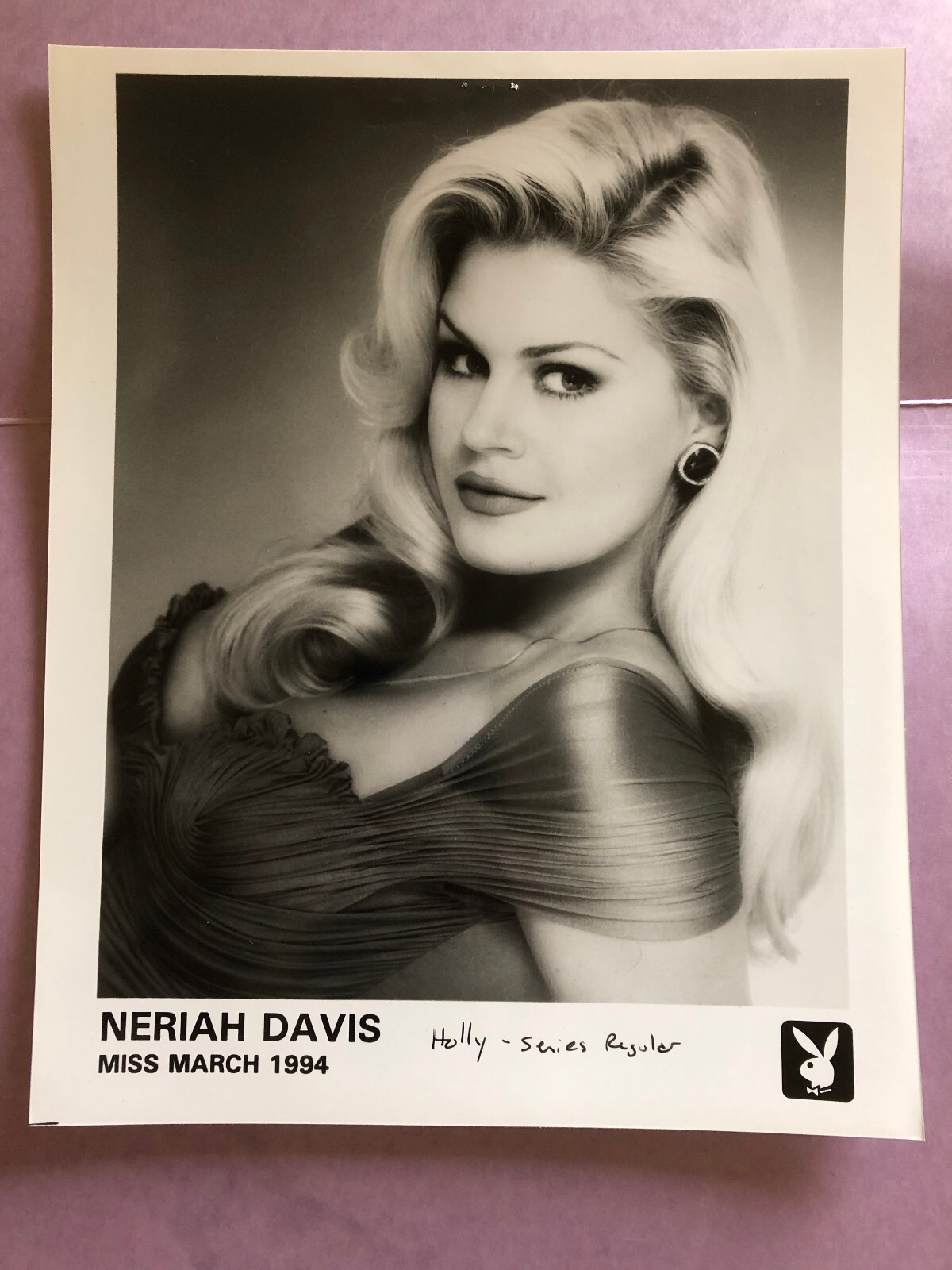
Neriah Davis Updates To Private Media #921
Unlock Now neriah davis exclusive broadcast. Gratis access on our viewing hub. Submerge yourself in a wide array of hand-picked clips made available in high definition, perfect for exclusive streaming geeks. With newly added videos, you’ll always never miss a thing. pinpoint neriah davis specially selected streaming in ultra-HD clarity for a deeply engaging spectacle. Join our creator circle today to check out restricted superior videos with cost-free, no subscription required. Experience new uploads regularly and browse a massive selection of rare creative works engineered for top-tier media devotees. You have to watch distinctive content—download now with speed! Treat yourself to the best of neriah davis one-of-a-kind creator videos with vibrant detail and featured choices.
Filmora Proにおける「キャッシュの削除方法は? 」というよくあるご質問に回答するページです。 Filmora Proを閉じ、フォルダーを開いて全てのコンテンツをゴミ箱に移動してください。 ゴミ箱を空にして再度Filmora Proを開いてプラグインが正常に動作していることを確認してください。 filmora 使い方 でPCの容量が減ってきた方にお伝えしたいのが、キャッシュ削除です。
Neriah Davis Photos and Premium High Res Pictures - Getty Images
動画編集ソフトを使い始めた時に気づいたのですが、パソコンのストレージ(SSDとかHD)の空き容量がいっぱいなので不要なファイルは削除してくださいとパソコンから注意をされることがあります。 filmoraを使っていて、PC容量がパンパンなんて経験ありませんか? 原因は、キャッシュです! キャッシュを削除する方法を解説します! 今回はFilmora(フィモーラ)をインストールしたら最初に設定しておきたい、Filmoraの素材や一時ファイル・バックアップ先ファイルの変更について記載してみます。
動画編集アプリFilmoraで「ローカルディスクの空き容量不足」が表示されてしまった際の解決方法をまとめています。
以下では、分かりやすく画像を使って説明していきます。 ※動画編集ソフトは【Filmora (フィモーラ)】を使っています。 デスクトップ上のある、各ファイルデータを動画編集ソフトに読み込ませたとします。 今回は動画編集ソフト:Filmoraの『レンダリング方法』と『レンダリングファイルの保存先の設定・削除』についてご紹介します。 PC環境を快適に! 『メディアキャッシュ管理』 Filmoraで編集中に ちょっと動作が鈍いな。 と感じた時は 不要なファイルを削除してみてね👩💻🤍 新機能 一覧はこちら https://filmora.wondershare.jp/filmora-features.html